
2021-06-10 09:44:25
 11900
11900
网上利用Excel制作工资条的教程已有很多,如排序法、公式法等。但遇到今天的工资条这些方法就很难做到了:
双行标题且中间带裁剪线
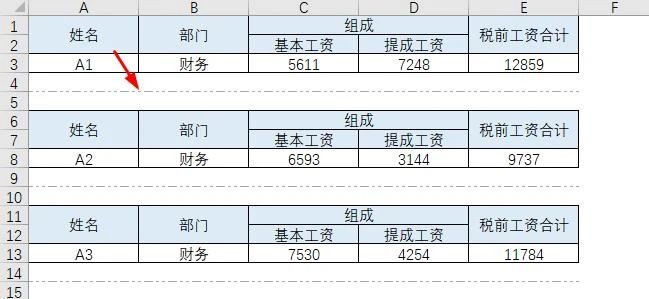
今天要分享一个你可能没见过的工资条制作方法,而且操作更简单。
制作步骤:
1、插入空行
在F4输入公式=D4(引用本行任一列单元格),然后在F5输入公式=E5(引用与F5公式不同列的任一列单元格),选取F4:F5双击向下复制公式。然后按Ctrl+[ 定位后插入空行。
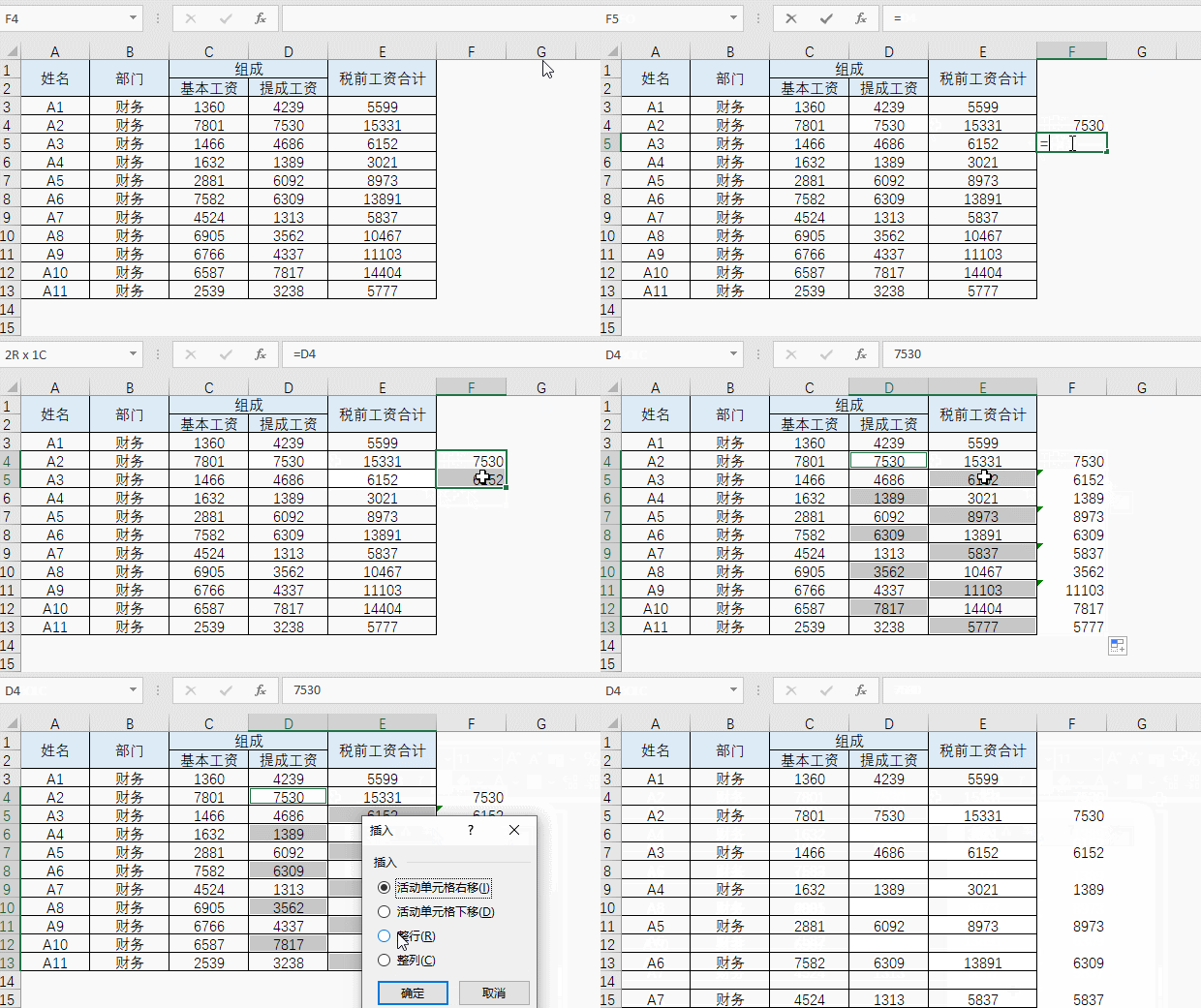
然后再选取F列按Ctrl+[定位后插入第二个空行
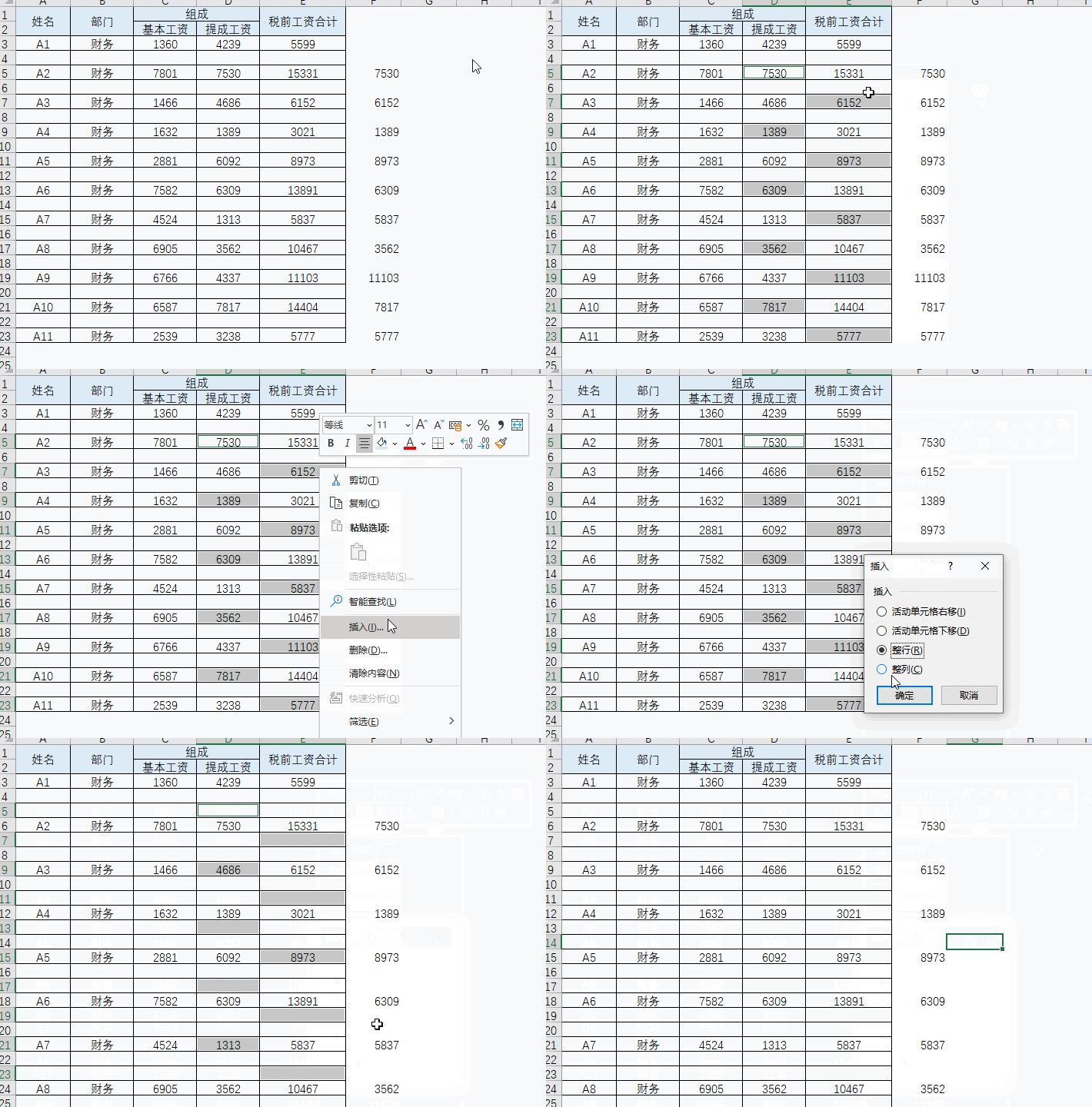
2、插入标题行
复制标题行 - 按CTRL+G定位空值- 粘贴 - 再右键插入整行
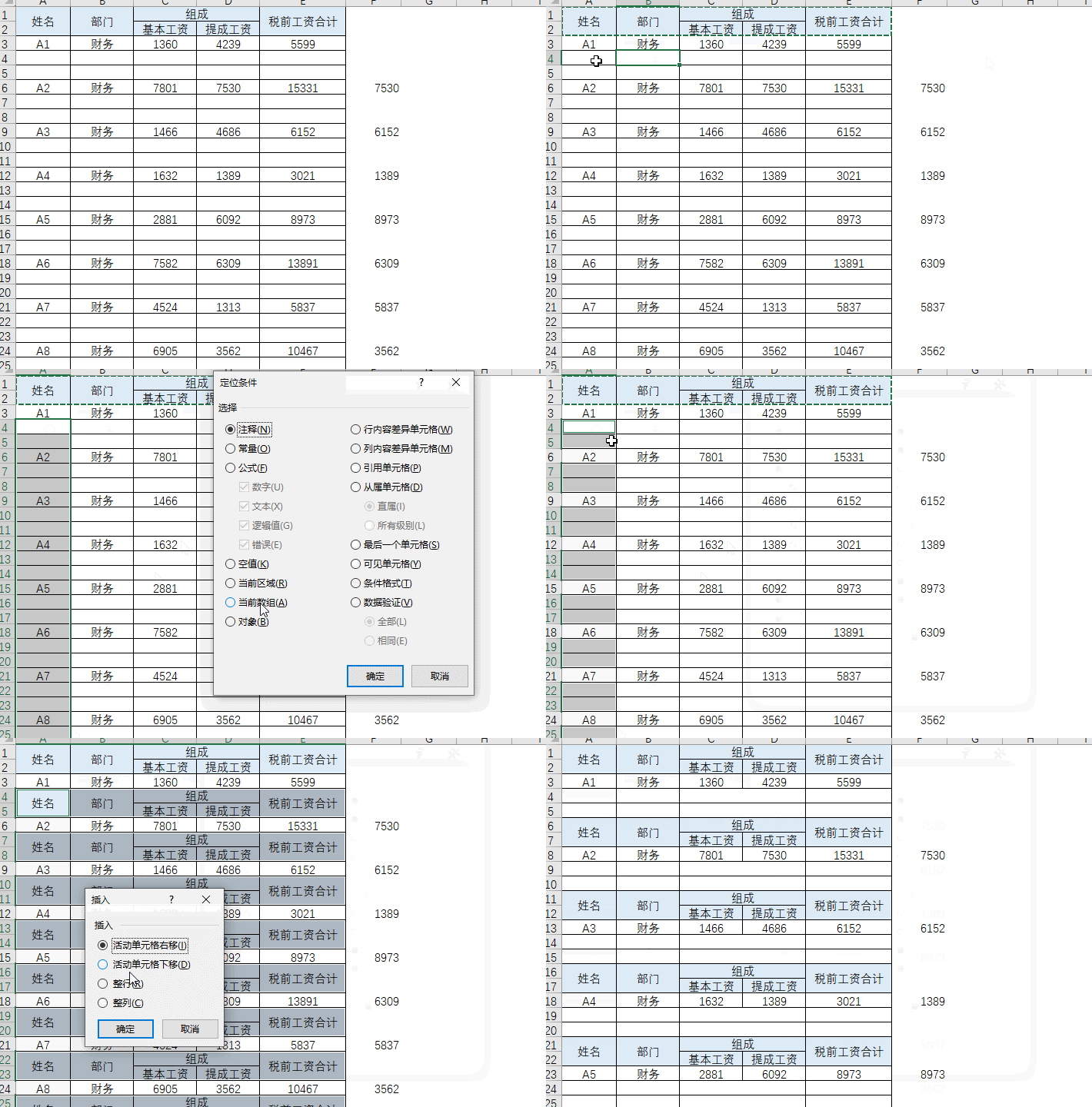
3、制作裁剪线
选取1和2中间的空行,设置灰色的虚线
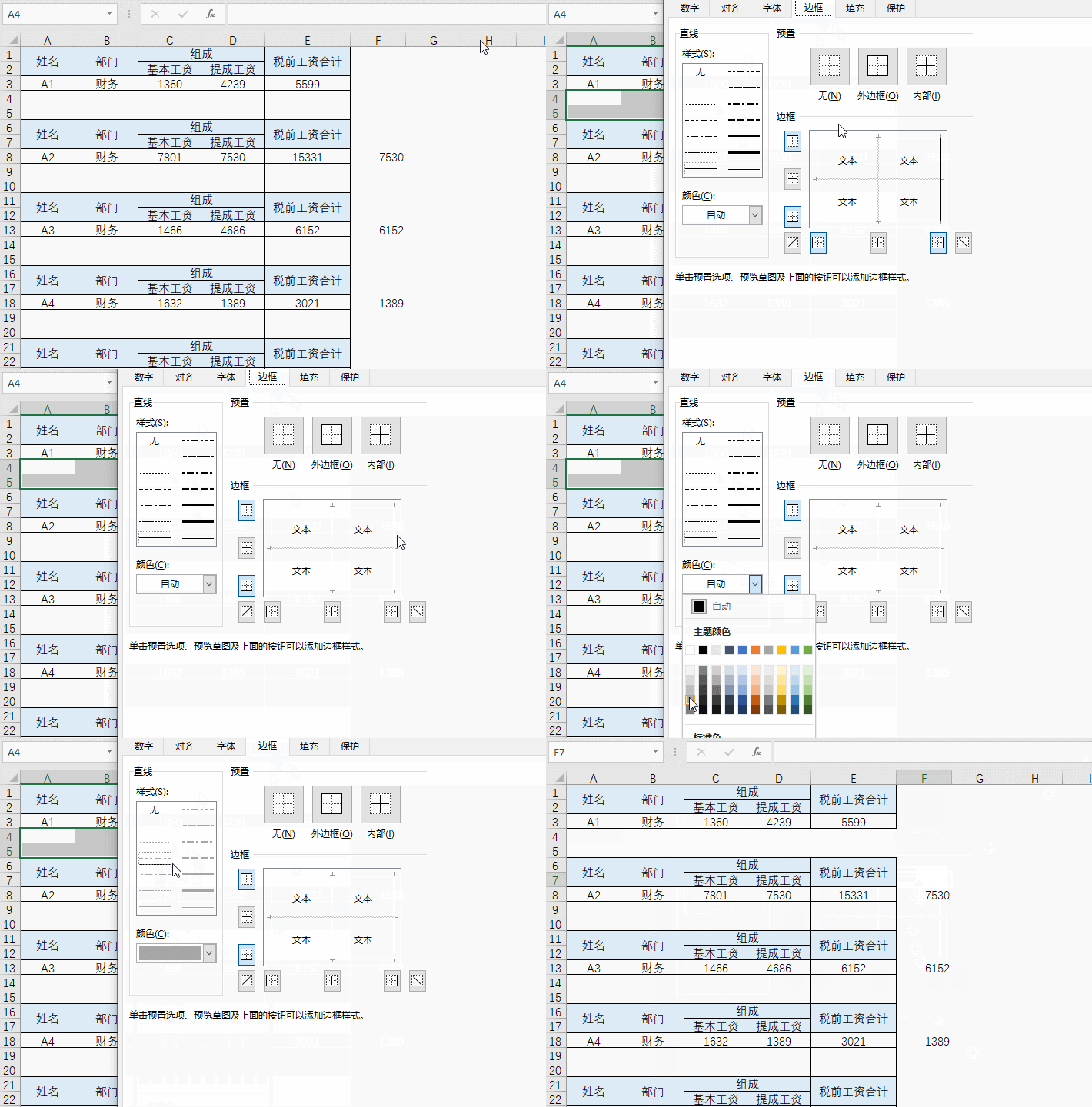
选取前5行,用格式刷向下刷。最后删除F列公式,完工!
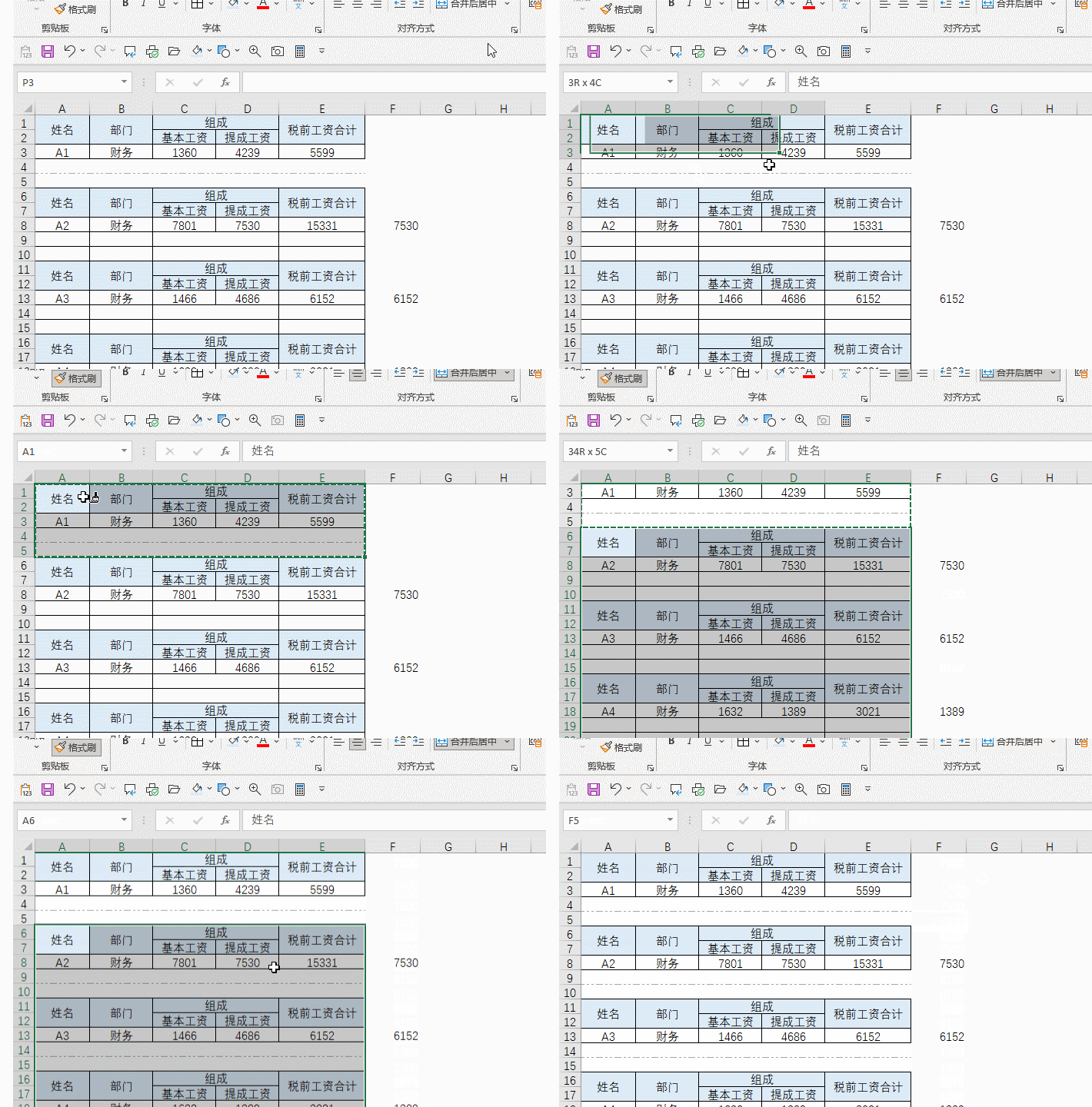
今天的亮点是Ctrl + [ 快捷键的使用,你知道它是哪个功能的快捷键吗?另:带双行标题 + 裁剪线的工资条网上还没有相关教程,建议同学们要收藏起来备用。