2021-06-22 10:23:17
 12040
12040
大家是否知道呢?Excel中的CTRL+9和CTRL+0的快捷键,可以大大方便我们的工作,今天小霞给大家分享一下这个快捷键的用法。
1、隐藏行列
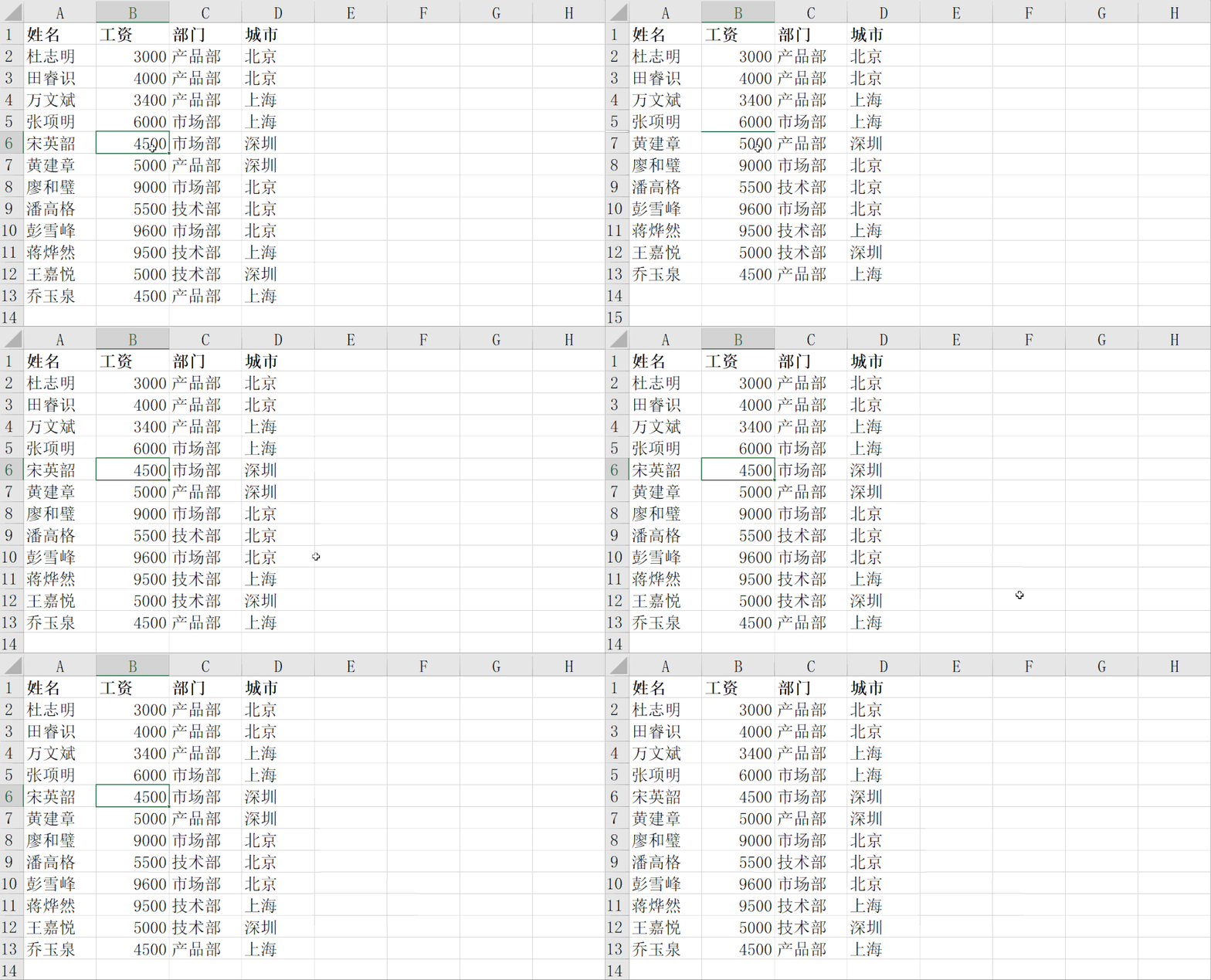
选中想要隐藏的行中一个单元格,按CTRL+9即可隐藏整行,按CTRL+SHIFTT+9即可取消隐藏。
例如我们在下面这张表格中,选中B6单元格后按CTRL+9后,第六行就被隐藏了,按CTRL+SHIFTT+9便取消隐藏。
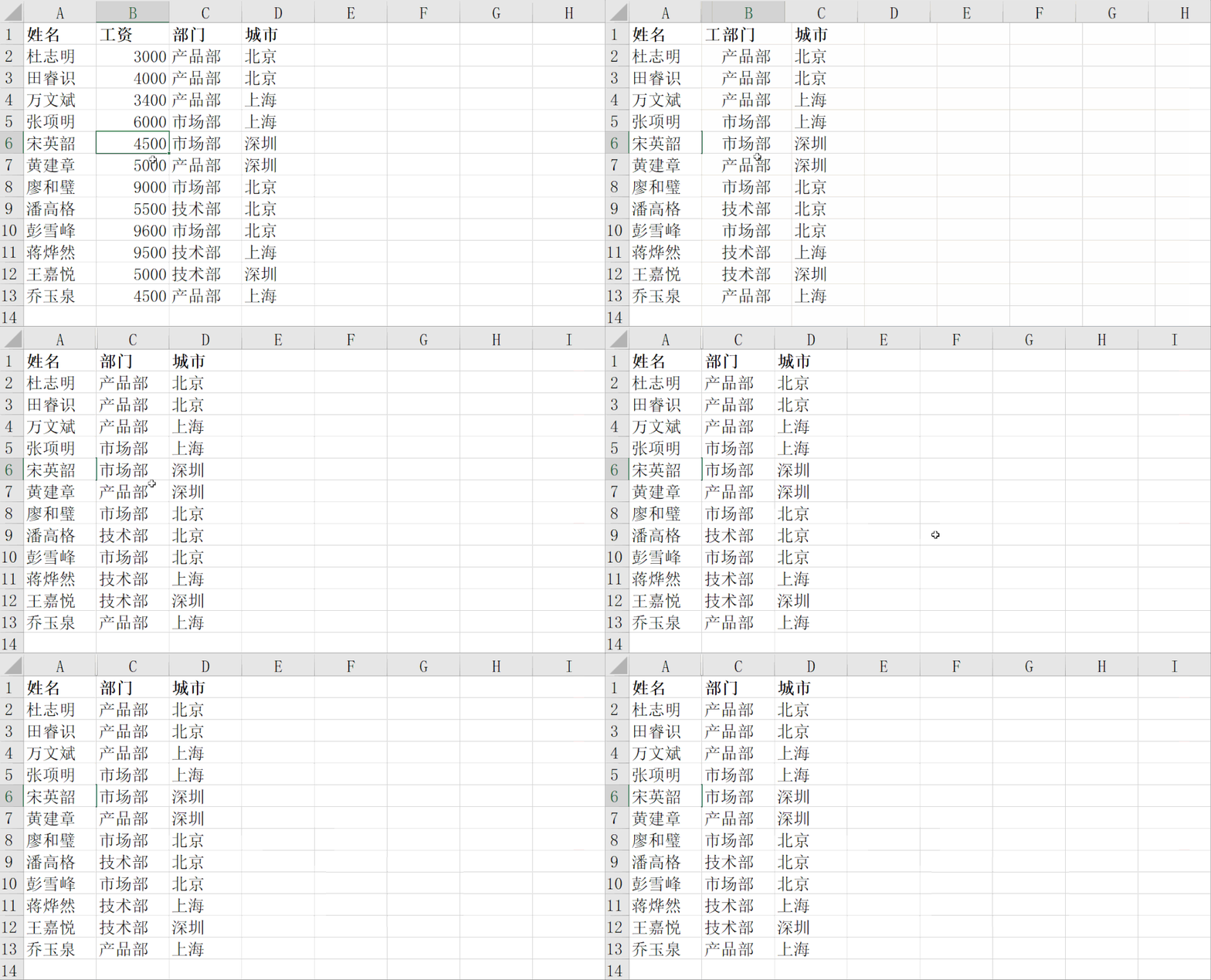
选中想要隐藏的列中一个单元格,按CTRL+0即可隐藏整列。
我们依旧选中B6单元格,按CTRL+0后,第二列就被隐藏了。
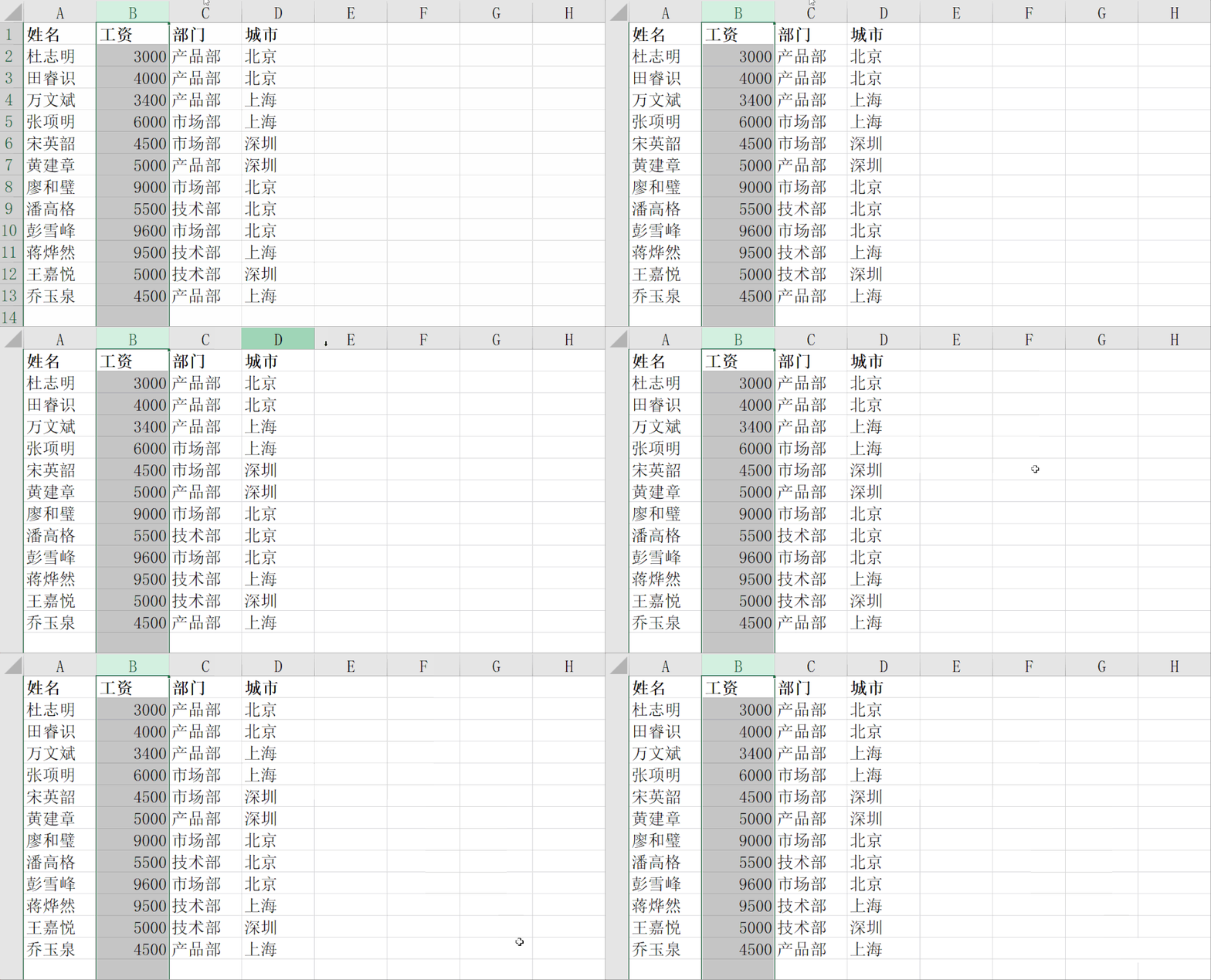
小霞教大家一个小tips:当我们正在做EXCEL表格但中途离开时,你并不想让别人看到你的EXCEL表格,我们只需随便选择一列后按CTRL+9即可隐藏整个工作表。同样,选中列后按CTRL+SHIFTT+9即可取消隐藏。
之前的文章里也有讲过隐藏行列的方法:选中一行或列后右键点击隐藏。而CTRL+9和CTRL+0相对于这个方法的优点就是不需要选取整行或列,只需选中某一单元格,就可以隐藏行列。那么利用这一特点,就有了以下几个批量隐藏行列的小用法:
2、隐藏指定字符单元格所在空行
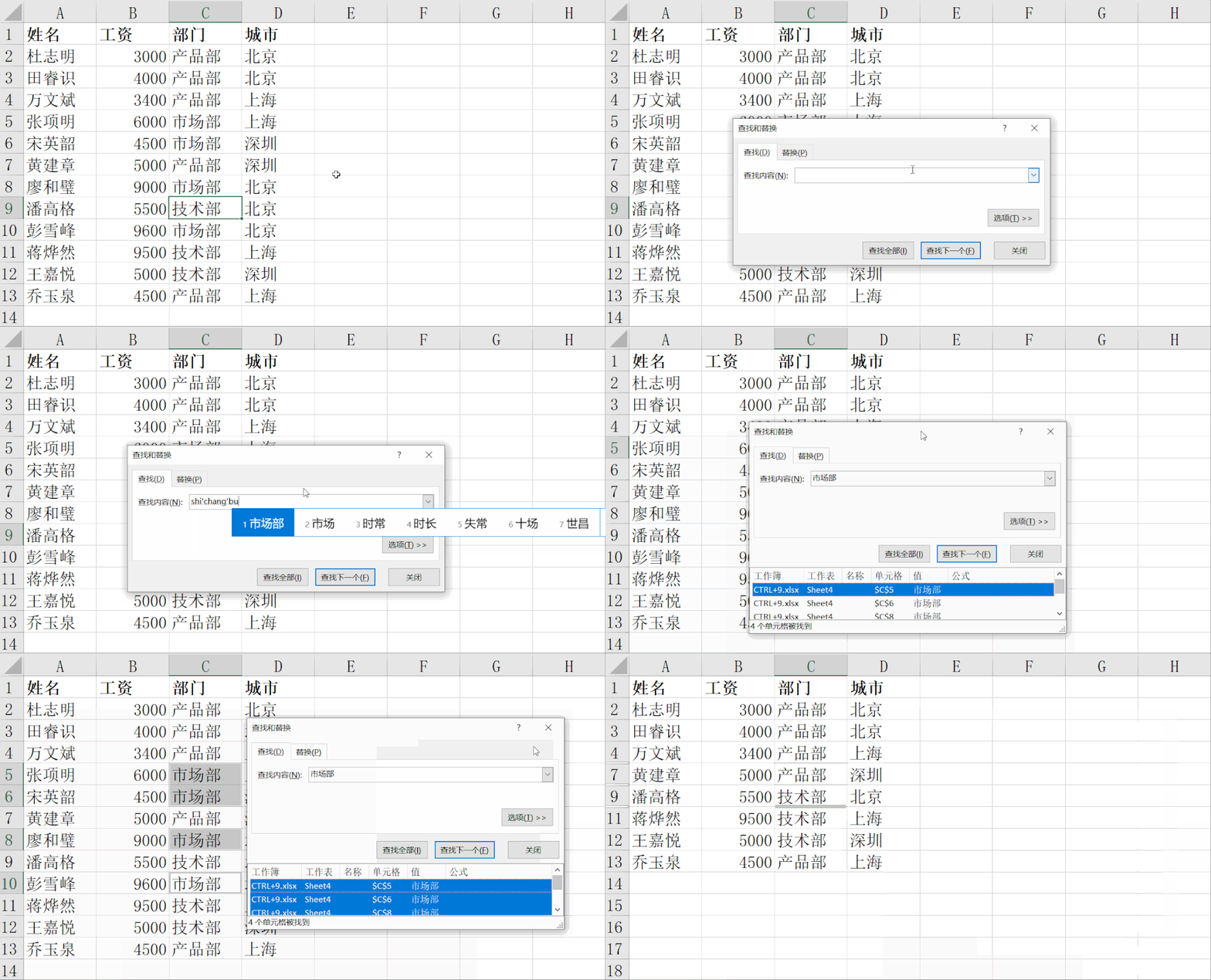
例如我们想要隐藏市场部所在行,只需要CTRL+F调出查找,在查找内容中输入“市场部”——点击查找全部——CTRL+A全选单元格——关闭查找后按CTRL+9即可。
 3、隐藏指定格式单元格所在行列
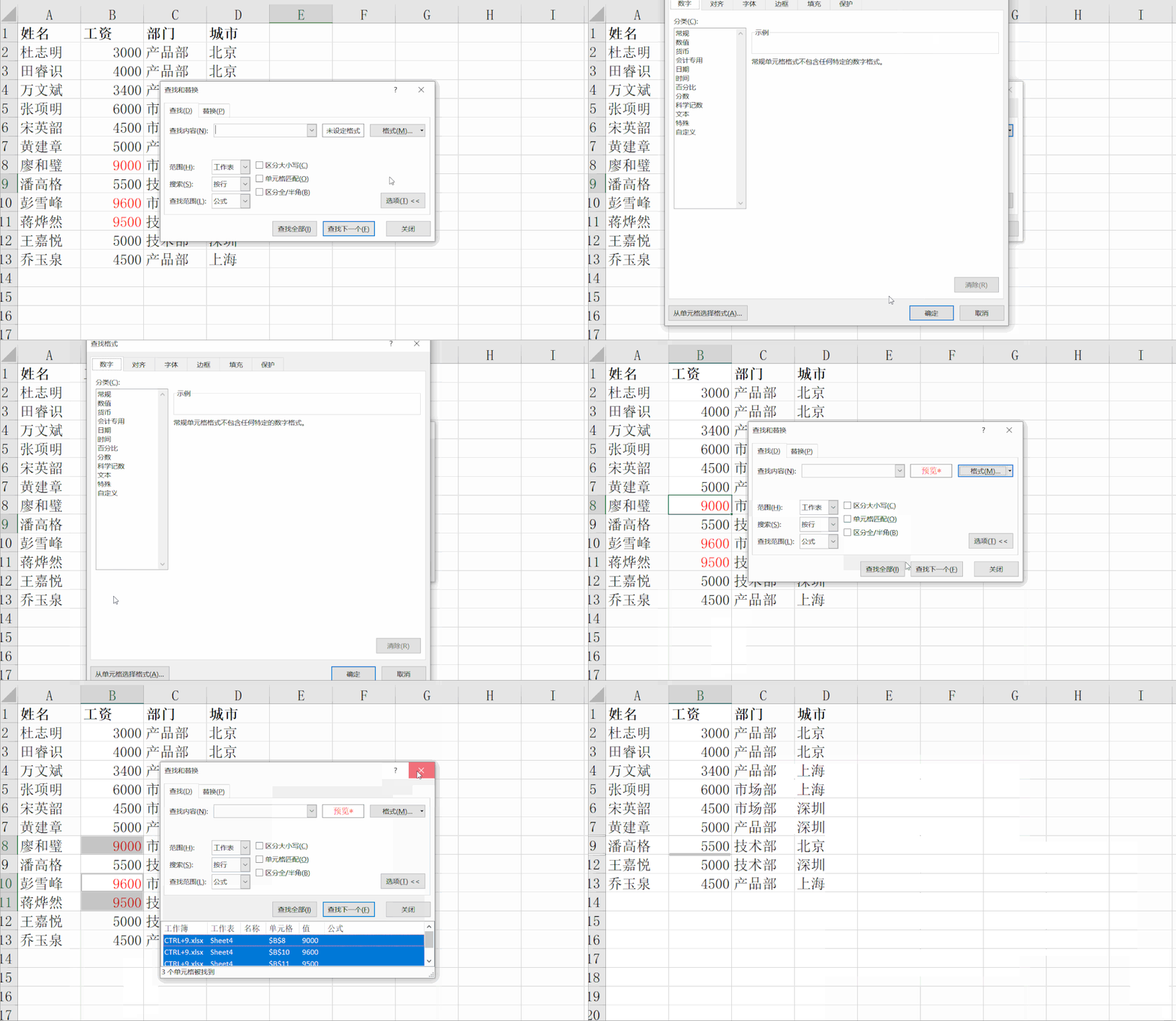
例如我们想要隐藏红色单元格所在行,只需CTRL+F调出查找,在查找中找到选项——格式——从单元格选择格式——之后会出现一个小刷子,用它点一下红色字体的单元格——点击查找全部——CTRL+A全选单元格——关闭查找后按CTRL+9即可。
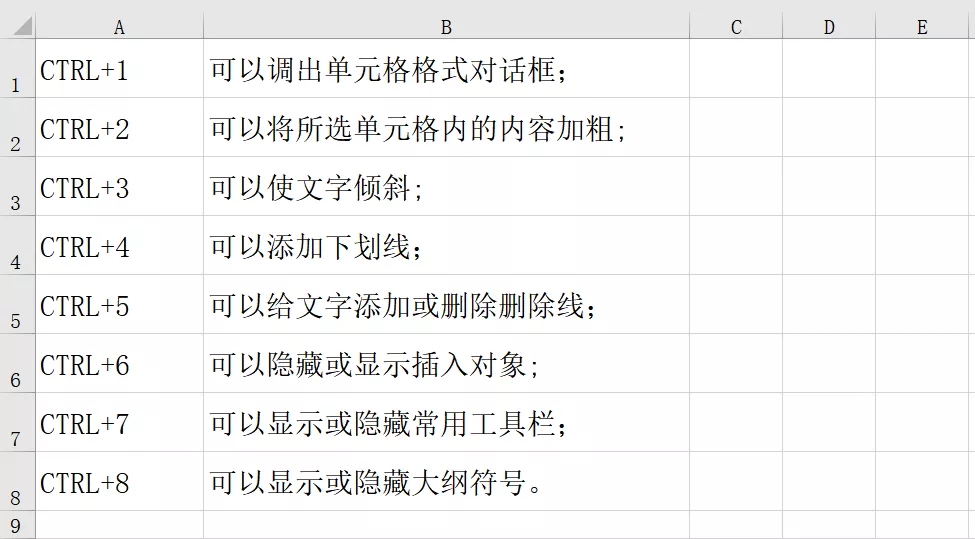
既然CTRL+0和CTRL+9有这样的快捷用法,那么CTRL +其他数字有什么用法呢?小霞在这里给大家整理了下来: